
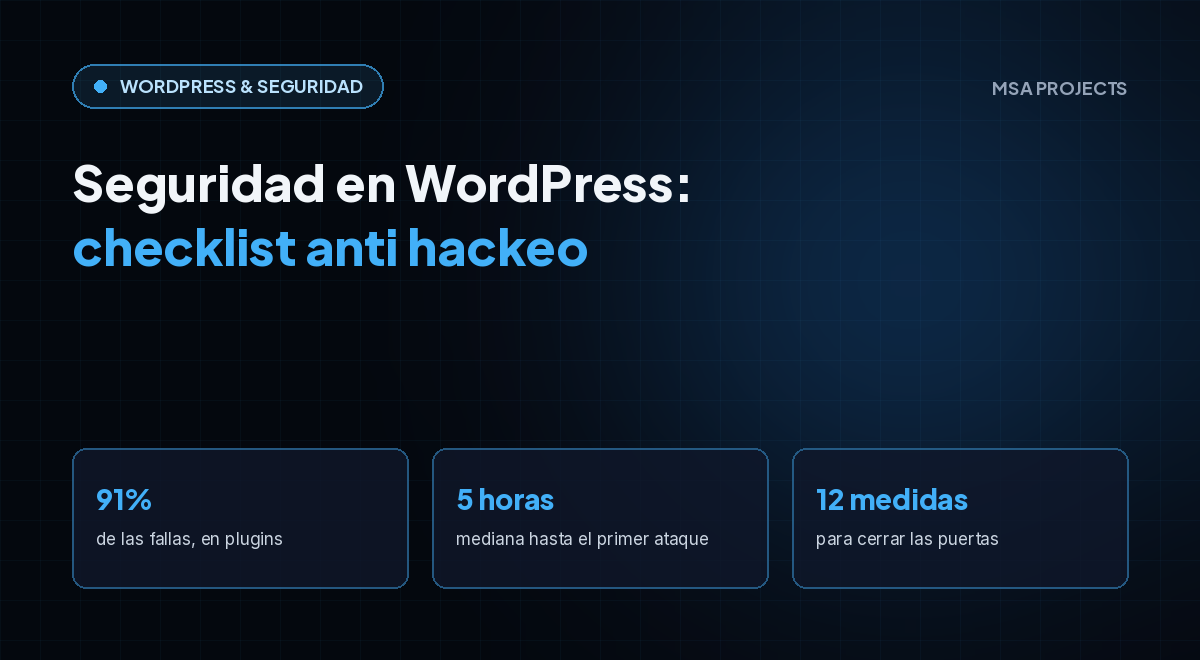
Seguridad en WordPress: checklist para que no te hackeen el sitio
La seguridad en WordPress depende menos del núcleo, que casi no tiene fallas graves, que de los plugins y temas que instalás y de cuánto tardás en actualizarlos. Con un checklist de 12 medidas (actualizaciones rápidas, menos plugins, accesos con doble factor, permisos correctos, firewall y backups fuera del servidor) cerrás la gran mayoría de las puertas por donde entran los ataques automatizados.
Por qué se hackean los sitios WordPress
WordPress no es inseguro por diseño. El problema es su ecosistema: miles de plugins y temas desarrollados por terceros, con calidades muy distintas, y sitios que se instalan una vez y nadie vuelve a tocar.
Los números del informe anual de Patchstack sobre seguridad en WordPress (publicado en febrero de 2026, con datos de 2025) lo muestran claro:
- 11.334 vulnerabilidades nuevas en el ecosistema durante 2025, un 42% más que en 2024.
- El 91% estaba en plugins y el 9% en temas. El núcleo de WordPress tuvo solo 6 reportes, todos de baja prioridad.
- El 46% no tenía parche del desarrollador al momento de hacerse pública.
- Para las vulnerabilidades más atacadas, la mediana entre la publicación y el primer ataque fue de 5 horas.
Traducido: los atacantes no eligen tu sitio a mano. Usan robots que recorren miles de webs buscando un plugin con una falla conocida. Si lo tenés instalado y desactualizado, entran.
Checklist de seguridad en WordPress: 12 medidas que sí importan
Ordenamos el checklist según el impacto real que tiene cada medida. Las primeras cuatro resuelven la mayor parte del riesgo.
- Actualizá núcleo, plugins y temas en días, no en meses. Activá las actualizaciones automáticas menores y revisá el resto al menos una vez por semana.
- Borrá lo que no usás. Un plugin desactivado sigue en el servidor y puede ser explotado. Lo mismo con temas viejos.
- Instalá solo plugins con mantenimiento activo: última actualización reciente, compatibilidad con tu versión de WordPress y buena cantidad de instalaciones activas.
- Doble factor (2FA) para todos los administradores, además de contraseñas largas y únicas.
- Nada de usuario «admin» y cada persona con su propia cuenta y el rol mínimo que necesita.
- Limitá los intentos de inicio de sesión para frenar ataques de fuerza bruta.
- Desactivá el editor de archivos del panel con
DISALLOW_FILE_EDITen el wp-config.php. - Permisos de archivos correctos: 755 para carpetas y 644 para archivos, como recomienda la documentación oficial.
- HTTPS en todo el sitio y acceso al servidor por SFTP, nunca por FTP.
- Firewall de aplicación (WAF) a nivel de servidor, de CDN o con un plugin especializado.
- Backups automáticos guardados fuera del hosting, con varias copias hacia atrás.
- Monitoreo: registro de actividad, control de cambios en archivos y alertas si el sitio cae o cambia de contenido.
Casi todas estas medidas figuran en la guía de hardening de WordPress que mantiene el propio proyecto, que conviene tener a mano como referencia técnica.
Plugins y temas: la principal puerta de entrada
Si 9 de cada 10 vulnerabilidades están en plugins, la decisión de qué instalar es una decisión de seguridad. Antes de sumar uno, fijate:
- Cuándo fue la última actualización. Si pasaron muchos meses sin cambios, es una señal de abandono.
- Si de verdad lo necesitás. Muchas funciones se resuelven con unas líneas de código o con algo que ya tenés.
- De dónde lo bajás. Nunca instales versiones «nulled» (premium pirateadas): suelen venir con código malicioso de fábrica.
Ojo también con los plugins pagos
Pagar no garantiza seguridad. Según el mismo informe de Patchstack, los componentes premium concentraron el 29% de los reportes válidos de 2025 y tuvieron tres veces más vulnerabilidades explotadas activamente que los gratuitos. Un plugin pago con licencia vencida deja de recibir actualizaciones y queda expuesto igual que uno abandonado.
En nuestra selección de plugins de WordPress explicamos cómo armar un stack corto y confiable.
Accesos, usuarios y contraseñas
La otra vía clásica de entrada es la cuenta de un administrador. Pasa cuando se reutiliza una contraseña filtrada en otro servicio, cuando un ex empleado o un proveedor anterior conserva su usuario, o cuando todos comparten la misma cuenta.
- Hacé una revisión de usuarios cada tres meses y eliminá los que ya no corresponden.
- Dale a cada persona el rol mínimo: quien carga notas no necesita ser administrador.
- Usá un gestor de contraseñas y activá 2FA en WordPress, en el panel del hosting y en el correo asociado a la cuenta admin.
- Si trabajás con un proveedor externo, pedile un usuario propio en vez de pasarle el tuyo.
Hosting, firewall y backups: la capa que no se ve
Un buen hosting suma aislamiento entre cuentas, versiones de PHP soportadas y copias automáticas. Pero no alcanza por sí solo: en las pruebas que relata Patchstack, las defensas tradicionales de los proveedores de hosting bloquearon apenas entre el 12% y el 26% de los ataques específicos contra vulnerabilidades de WordPress. La protección tiene que estar también en la aplicación.
Cómo tienen que ser los backups
- Automáticos y diarios si el sitio cambia seguido (tiendas, sitios con formularios).
- Fuera del servidor: si el hosting se compromete, el backup tiene que seguir a salvo.
- Con historia: varias versiones hacia atrás, porque a veces un hackeo se descubre semanas después.
- Probados: un backup que nunca se restauró es una suposición, no un respaldo.
Un firewall bien configurado y un plugin lento pueden sumar segundos de carga. Si te preocupa el rendimiento, revisá cómo optimizar la velocidad de WordPress sin resignar protección.
Señales de que tu WordPress fue hackeado
Muchos ataques no rompen el sitio: lo usan en silencio. Prestá atención a estas señales:
- Redirecciones a sitios extraños, sobre todo desde el celular o desde Google.
- Resultados en Google con títulos en otro idioma o de productos que no vendés.
- Usuarios administradores que nadie creó.
- Avisos de «sitio peligroso» en el navegador o en Google Search Console.
- El hosting te suspende la cuenta o te avisa por consumo anormal o envío de spam.
- Archivos PHP nuevos en carpetas como
uploads.
Qué hacer si te hackearon el WordPress
Con la mitad de las fallas graves explotadas en las primeras 24 horas, la velocidad importa. Este es el orden que seguimos:
- Poné el sitio en mantenimiento y guardá una copia del estado actual para analizarlo.
- Cambiá todas las claves: WordPress, hosting, base de datos, FTP/SFTP y correo.
- Identificá por dónde entraron: plugin vulnerable, cuenta comprometida o archivo modificado.
- Limpiá o restaurá desde un backup anterior al ataque y reinstalá núcleo, plugins y temas desde fuentes oficiales.
- Cerrá la puerta: actualizá o reemplazá el componente vulnerable y aplicá el checklist completo.
- Pedí la revisión en Google Search Console si el sitio quedó marcado como peligroso.
Si el ataque llegó a afectar el posicionamiento, la recuperación sigue una lógica parecida a la de una migración: revisar indexación, redirecciones y URLs basura. Lo explicamos en cómo migrar una web sin perder posicionamiento.
La seguridad es mantenimiento, no un plugin
Ningún plugin de seguridad compensa un sitio que no se actualiza. Lo que funciona es una rutina: actualizaciones semanales, backups verificados, revisión de usuarios y monitoreo. En nuestra nota sobre mantenimiento de WordPress detallamos qué incluye un plan y cada cuánto hacer cada tarea.
En MSA Projects trabajamos con WordPress y WooCommerce hace más de 10 años. Cuando tomamos un sitio, empezamos por una auditoría: inventario de plugins, versiones, usuarios, permisos y backups. Con eso armamos un plan concreto y priorizado, en vez de sumar herramientas por las dudas.
Preguntas frecuentes
¿WordPress es seguro para un sitio de empresa?
Sí. El núcleo de WordPress tiene muy pocas fallas graves y un equipo de seguridad dedicado. El riesgo real está en los plugins y temas de terceros y en la falta de actualizaciones. Un sitio con pocos componentes confiables, actualizado cada semana, con 2FA y backups externos es tan seguro como cualquier otra plataforma.
¿Qué plugin de seguridad conviene instalar en WordPress?
Depende del hosting y del sitio. Lo importante es que cubra firewall de aplicación, límite de intentos de acceso, 2FA y alertas, y que no duplique funciones que ya da tu servidor o tu CDN. Instalar dos o tres plugins de seguridad a la vez suele generar conflictos y lentitud sin sumar protección real.
¿Cómo sé si mi página de WordPress fue hackeada?
Las señales más comunes son redirecciones a sitios extraños, páginas con spam indexadas en Google, usuarios administradores desconocidos, avisos de sitio peligroso en el navegador y alertas del hosting por consumo o envío de spam. Una búsqueda en Google con site:tudominio.com suele mostrar rápido si hay páginas que no creaste.
¿Cada cuánto hay que actualizar los plugins de WordPress?
Lo ideal es revisar las actualizaciones al menos una vez por semana y aplicar las de seguridad apenas salen, porque las fallas más atacadas se explotan en horas. Antes de actualizar un sitio crítico o una tienda, conviene tener backup reciente y, si es posible, probar en un entorno de staging.
¿Alcanza con los backups del hosting?
No conviene depender solo de ellos. Si la cuenta de hosting se compromete o se suspende, esos backups pueden quedar inaccesibles. Lo recomendable es sumar copias automáticas guardadas en otro lugar, con varias versiones hacia atrás, y probar la restauración de vez en cuando para confirmar que funcionan.
¿Querés saber qué tan protegido está tu WordPress?
Hacemos una revisión de seguridad de tu sitio y te pasamos un plan priorizado para cerrar los riesgos. Conocé cómo trabajamos como equipo de desarrollo WordPress y WooCommerce.